
3Pl Central Supply Chain Scholarship
3Pl Central Supply Chain Scholarship - Jest to prawdopodobnie spowodowane plikami aplikacji używanymi przez microsoft store. System windows 10 zawiera narzędzie do czyszczenia plików, które ułatwia usuwanie plików tymczasowych. Usunięcie plików tymczasowych z systemu windows 10(windows 10) zwolni miejsce i zwiększy wydajność systemu. Wchodzimy do menu z ustawieniami systemu windows i wybieramy zakładkę “system”. Możesz to zrobić, otwierając eksplorator plików i wpisując %temp% w pasku adresu. Bez względu na wybraną metodę, regularne czyszczenie. Aby rozwiązać problem, musisz zresetować sklep. Tam przechodzimy do opcji “pamięć” (w systemie operacyjnym windows 10musimy. Zobaczysz tam pliki, które zostały utworzone w celu przechowywania danych podczas. Ten przewodnik poprowadzi cię przez wszystko, co musisz wiedzieć o plikach tymczasowych w systemie windows, w tym tym, czym są, gdzie je znaleźć i jak skutecznie zarządzać nimi. Dostęp do plików tymczasowych można uzyskać za pomocą polecenia. Ten przewodnik poprowadzi cię przez wszystko, co musisz wiedzieć o plikach tymczasowych w systemie windows, w tym tym, czym są, gdzie je znaleźć i jak skutecznie zarządzać nimi. Usuwanie plików tymczasowych w systemie windows 10 to prosty sposób na poprawę wydajności komputera. Jest to prawdopodobnie spowodowane plikami aplikacji używanymi przez microsoft store. Jeśli twój folder temp szybko się zapełnia; Tam przechodzimy do opcji “pamięć” (w systemie operacyjnym windows 10musimy. W tym przewodniku dowiesz się, jak szybko usunąć pliki tymczasowe w systemie windows 10, aby zwolnić miejsce lub odzyskać miejsce po zainstalowaniu aktualizacji funkcji. Windows temp folder jest repozytorium plików tymczasowych. Bez względu na wybraną metodę, regularne czyszczenie. Zobaczysz tam pliki, które zostały utworzone w celu przechowywania danych podczas. Wchodzimy do menu z ustawieniami systemu windows i wybieramy zakładkę “system”. Jest to prawdopodobnie spowodowane plikami aplikacji używanymi przez microsoft store. Usuwanie plików tymczasowych w systemie windows 10 to prosty sposób na poprawę wydajności komputera. Jeśli twój folder temp szybko się zapełnia; Możesz to zrobić, otwierając eksplorator plików i wpisując %temp% w pasku adresu. Bez względu na wybraną metodę, regularne czyszczenie. Usuwanie plików tymczasowych w systemie windows 10 to prosty sposób na poprawę wydajności komputera. Jeśli twój folder temp szybko się zapełnia; Aby rozwiązać problem, musisz zresetować sklep. Wchodzimy do menu z ustawieniami systemu windows i wybieramy zakładkę “system”. Windows temp folder jest repozytorium plików tymczasowych. Dostęp do plików tymczasowych można uzyskać za pomocą polecenia. Ten przewodnik poprowadzi cię przez wszystko, co musisz wiedzieć o plikach tymczasowych w systemie windows, w tym tym, czym są, gdzie je znaleźć i jak skutecznie zarządzać nimi. Tam przechodzimy do opcji “pamięć” (w systemie operacyjnym windows 10musimy. Usunięcie plików tymczasowych z systemu windows. Tam przechodzimy do opcji “pamięć” (w systemie operacyjnym windows 10musimy. Usuwanie plików tymczasowych w systemie windows 10 to prosty sposób na poprawę wydajności komputera. Bez względu na wybraną metodę, regularne czyszczenie. Ten przewodnik poprowadzi cię przez wszystko, co musisz wiedzieć o plikach tymczasowych w systemie windows, w tym tym, czym są, gdzie je znaleźć i jak skutecznie zarządzać nimi. Bez. Usunięcie plików tymczasowych z systemu windows 10(windows 10) zwolni miejsce i zwiększy wydajność systemu. Aby rozwiązać problem, musisz zresetować sklep. Bez względu na wybraną metodę, regularne czyszczenie. Usuwanie plików tymczasowych w systemie windows 10 to prosty sposób na poprawę wydajności komputera. Więc jeśli chcesz to zrobić, jesteś we właściwym miejscu. Usuwanie plików tymczasowych w systemie windows 10 to prosty sposób na poprawę wydajności komputera. Zobaczysz tam pliki, które zostały utworzone w celu przechowywania danych podczas. Możesz to zrobić, otwierając eksplorator plików i wpisując %temp% w pasku adresu. System windows 10 zawiera narzędzie do czyszczenia plików, które ułatwia usuwanie plików tymczasowych. Więc jeśli chcesz to zrobić, jesteś we właściwym miejscu. Windows temp folder jest repozytorium plików tymczasowych. Ten przewodnik poprowadzi cię przez wszystko, co musisz wiedzieć o plikach tymczasowych w systemie windows, w tym tym, czym są, gdzie je znaleźć i jak skutecznie zarządzać nimi. Możesz to zrobić, otwierając eksplorator plików i wpisując %temp% w pasku adresu. Jest to prawdopodobnie spowodowane plikami aplikacji używanymi przez microsoft store. Aby rozwiązać problem,. Wchodzimy do menu z ustawieniami systemu windows i wybieramy zakładkę “system”. W tym przewodniku dowiesz się, jak szybko usunąć pliki tymczasowe w systemie windows 10, aby zwolnić miejsce lub odzyskać miejsce po zainstalowaniu aktualizacji funkcji. Dostęp do plików tymczasowych można uzyskać za pomocą polecenia. Zobaczysz tam pliki, które zostały utworzone w celu przechowywania danych podczas. Więc jeśli chcesz to zrobić,. Bez wątpienia musisz usunąć pliki tymczasowe z folderu temp, ponieważ zbyt wiele plików w tym folderze może negatywnie. Windows temp folder jest repozytorium plików tymczasowych. Wchodzimy do menu z ustawieniami systemu windows i wybieramy zakładkę “system”. Aby rozwiązać problem, musisz zresetować sklep. Możesz to zrobić, otwierając eksplorator plików i wpisując %temp% w pasku adresu. Jest to prawdopodobnie spowodowane plikami aplikacji używanymi przez microsoft store. Usuwanie plików tymczasowych w systemie windows 10 to prosty sposób na poprawę wydajności komputera. Bez względu na wybraną metodę, regularne czyszczenie. W tym przewodniku dowiesz się, jak szybko usunąć pliki tymczasowe w systemie windows 10, aby zwolnić miejsce lub odzyskać miejsce po zainstalowaniu aktualizacji funkcji. Zobaczysz tam pliki, które zostały. Ten przewodnik poprowadzi cię przez wszystko, co musisz wiedzieć o plikach tymczasowych w systemie windows, w tym tym, czym są, gdzie je znaleźć i jak skutecznie zarządzać nimi. Bez względu na wybraną metodę, regularne czyszczenie. Jest to prawdopodobnie spowodowane plikami aplikacji używanymi przez microsoft store. Usunięcie plików tymczasowych z systemu windows 10(windows 10) zwolni miejsce i zwiększy wydajność systemu. Aby rozwiązać problem, musisz zresetować sklep. Wchodzimy do menu z ustawieniami systemu windows i wybieramy zakładkę “system”. Windows temp folder jest repozytorium plików tymczasowych. Jeśli twój folder temp szybko się zapełnia; Dostęp do plików tymczasowych można uzyskać za pomocą polecenia. Więc jeśli chcesz to zrobić, jesteś we właściwym miejscu. System windows 10 zawiera narzędzie do czyszczenia plików, które ułatwia usuwanie plików tymczasowych. Bez wątpienia musisz usunąć pliki tymczasowe z folderu temp, ponieważ zbyt wiele plików w tym folderze może negatywnie. Usuwanie plików tymczasowych w systemie windows 10 to prosty sposób na poprawę wydajności komputera. Możesz to zrobić, otwierając eksplorator plików i wpisując %temp% w pasku adresu.
How a 3PL Takes Your Product From Maker to Market

3PL Central Launches Fall 2022 Supply Chain Scholarship

3PL Central Launches Scholarship for Aspiring Supply Chain and

What is 3PL? A Complete Guide with Definitions, Examples and More Flowium

3PL Explained What is its role in Supply Chain Management?
What is 3PL and its role in supply chain?

3PL Central Supply Chain Scholarship

LogiNextBlog The Ultimate Guide to Master 3PL Logistics

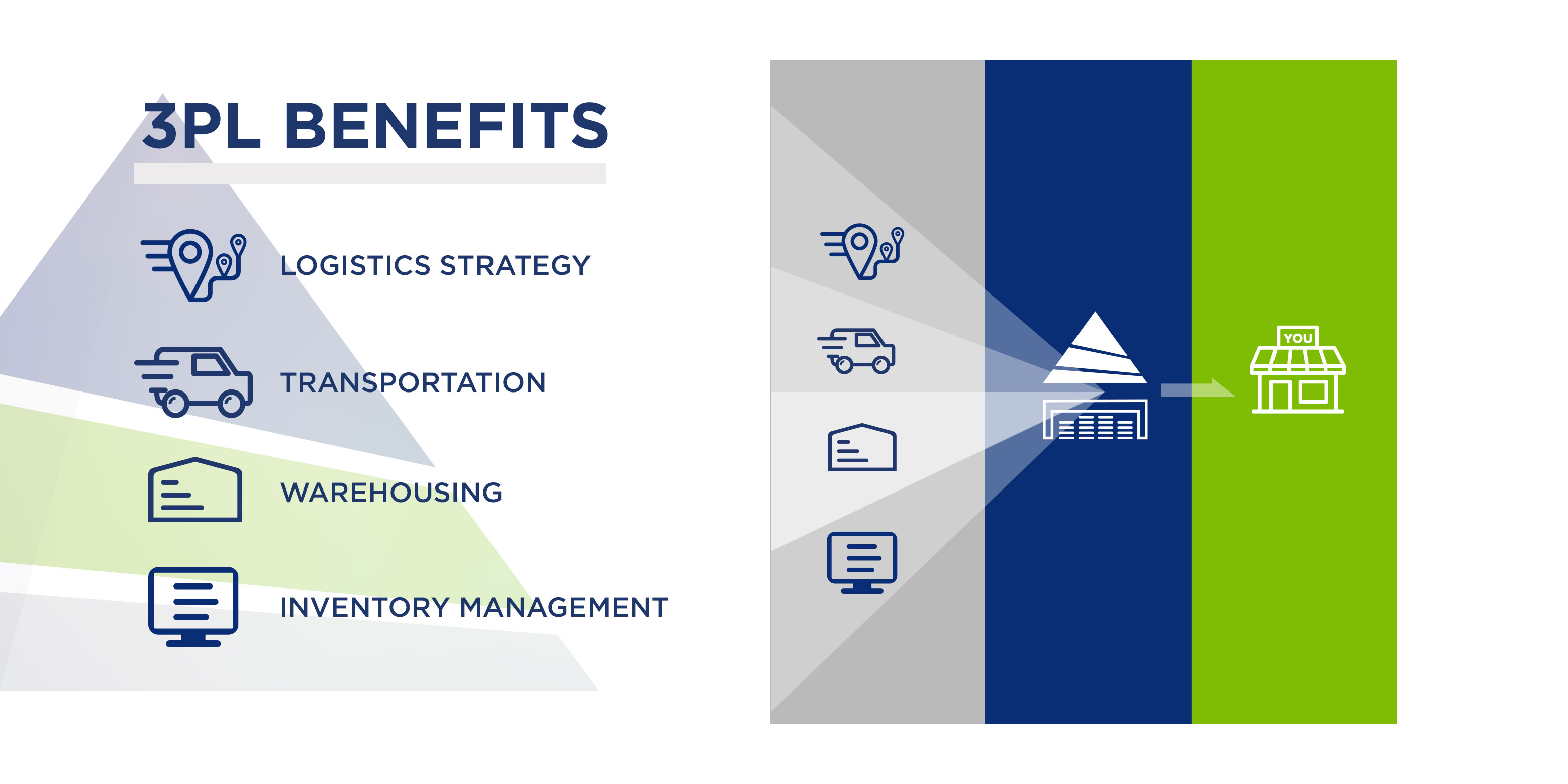
Third Party Logistics Benefits (3PL) in Supply Chain Management
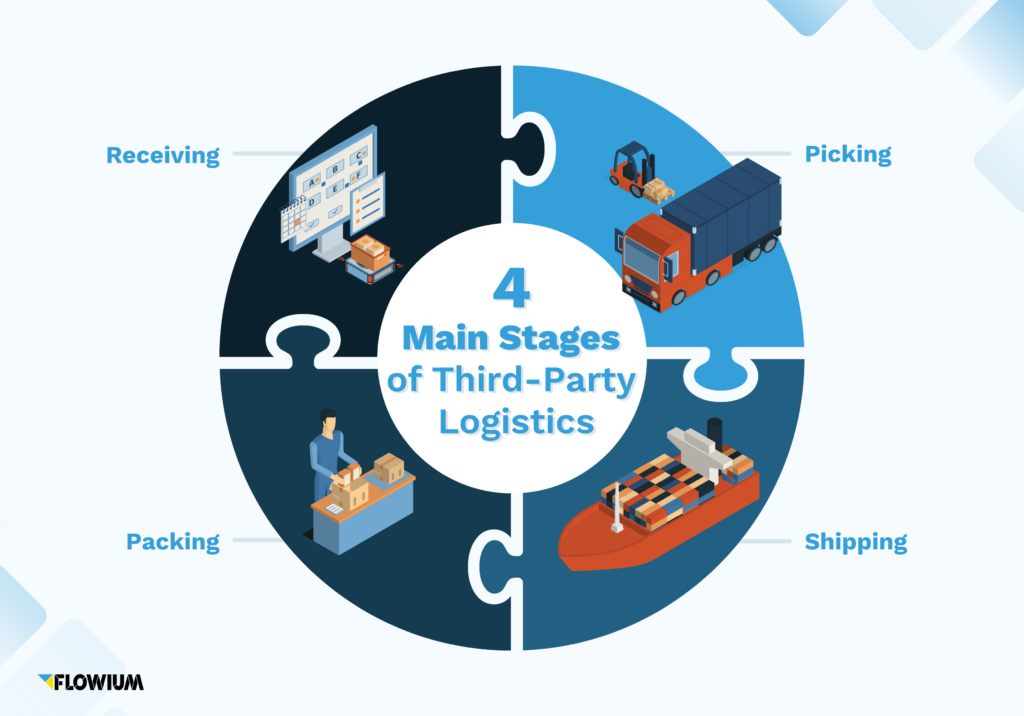
What is 3PL? A Complete Guide with Definitions, Examples and More Flowium
W Tym Przewodniku Dowiesz Się, Jak Szybko Usunąć Pliki Tymczasowe W Systemie Windows 10, Aby Zwolnić Miejsce Lub Odzyskać Miejsce Po Zainstalowaniu Aktualizacji Funkcji.
Zobaczysz Tam Pliki, Które Zostały Utworzone W Celu Przechowywania Danych Podczas.
Tam Przechodzimy Do Opcji “Pamięć” (W Systemie Operacyjnym Windows 10Musimy.
Usunięcie Tych Plików To Nie Tylko Sposób Na Odzyskanie Cennego Miejsca Na Dysku, Ale Także Sposób Na Wyczyszczenie Windows 10 I Przyspieszenie Jego Działania.
Related Post: